Guida · versione 0.1.13
Primi passi
Gravify riunisce task, calendari, conversazioni e persone in uno spazio privato. Ti aiuta a trasformare le informazioni in prossimi passi utili, senza perdere di vista gli obiettivi e le persone a cui tieni.
Parti da qualcosa che vuoi fare
- Apri Tasks e aggiungi un’attività a Inbox. Se serve, inserisci note o una checklist.
- Affianca Calendar. Assegna una data o trascina la task in un orario quando vuoi programmarla.
- Apri Contacts o Conversations per ritrovare persone e discussioni legate all’attività.
Leggi Task e liste, Calendario e ricorrenze e Workspace e trascinamento.
I nomi dei pulsanti in grassetto corrispondono a quelli dell’interfaccia attuale, anche quando sono in inglese.
Aggiungi il contesto
Scegli le fonti in Settings → Accounts & Data Sources. Collega un account email o calendario supportato e seleziona i calendari da importare. WhatsApp ha un collegamento facoltativo, un avviso sui rischi e una scelta di conservazione dei dati. Puoi usare l’app durante l’importazione: un accesso riuscito non significa che tutta la cronologia sia già arrivata.
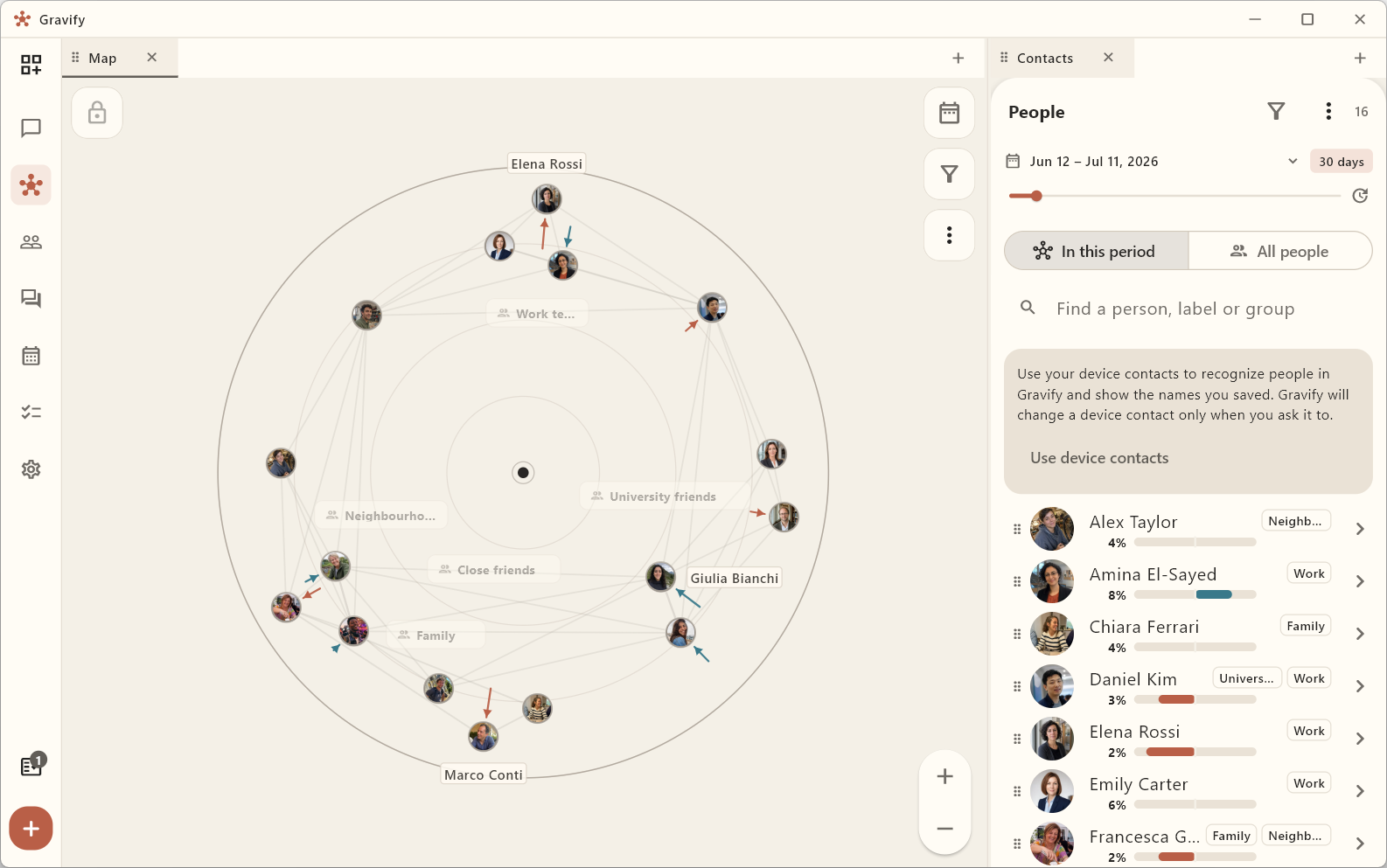
Quando c’è una cronologia confrontabile, esplora la mappa delle relazioni. Mappa e Contatti condividono il selettore del periodo, anche per intervalli passati. La Presenza descrive interazioni osservate, non il valore di una relazione. Leggi Importazione e archiviazione e Mappa delle relazioni.
Chiedi aiuto per un risultato concreto
Apri Settings → Assistant & agents per configurare un modello o agente supportato. Trascina il contesto utile nell’Assistente e formula una richiesta concreta. Controlla le proposte e il risultato dopo averle applicate. Vedi Usare l’Assistente.
Adatta lo spazio a te
In Appearance scegli tema, dimensioni dell’interfaccia e comportamento delle tab. Usa Review per le decisioni che richiedono il tuo intervento. La guida inclusa nell’app resta disponibile nelle impostazioni anche offline.
All’avvio, quando è connesso, Gravify controlla gli aggiornamenti. Download update apre Settings → License & Updates, dove trovi anche Check for updates. La versione acquistata resta utilizzabile dopo la fine del periodo di aggiornamenti.
Le immagini della guida mostrano dati fittizi: non espongono messaggi o account privati e non dimostrano una verifica dal vivo di provider o modelli scollegati.
L’app installata può offrire anche un percorso interattivo su questo argomento.