Guida · versione 0.1.13
Workspace e trascinamento
Un workspace mantiene più viste aperte insieme, per esempio Tasks accanto a Calendar oppure la lista delle conversazioni accanto alla chat. Ogni pannello contiene tab; aprire una tab non duplica i dati.
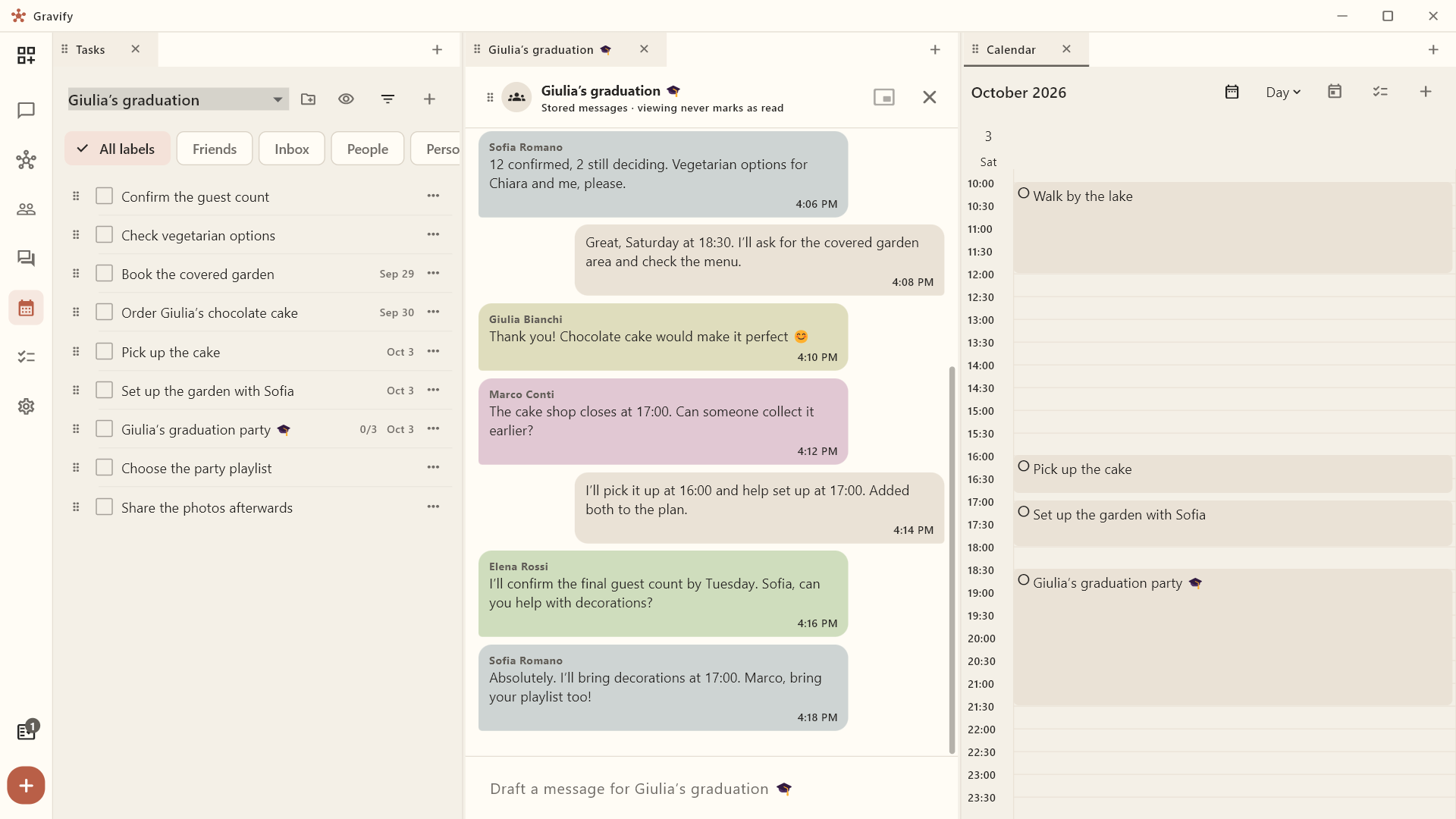
Disponi le viste
Apri le viste dalla navigazione. Trascina la maniglia a sei puntini accanto al titolo di una tab per spostarla in un altro gruppo o su un bordo evidenziato per dividere lo spazio. Trascina i divisori per regolare le dimensioni. Chiudere la tab chiude la vista, non i dati.
Chat, task, persone e calendario possono condividere una pagina. Scegli ciò che serve alla domanda del momento. La disposizione dei pannelli è già disponibile; salvare composizioni personali con un nome e aggiungere nuovi tipi di vista sono funzioni previste, non controlli presenti in questa versione.
Prova: dalla conversazione al programma
Giulia festeggia la laurea. Il gruppo concorda sabato sera, una torta al cioccolato e opzioni vegetariane. Tieni aperta la chat mentre organizzi gli impegni.
- Apri Conversations e il gruppo coinvolto.
- Apri Tasks e trascina la tab su un bordo per affiancare la lista. Scegli una lista per l’occasione.
- Aggiungi le attività concrete: numero degli invitati, menu, torta e preparativi. Conserva persone, orari e dettagli nelle task.
- Apri Calendar accanto alla lista e scegli la settimana dalle frecce o dal titolo del periodo. Gli altri impegni aiutano a trovare orari realistici.
- Trascina una task senza data nel calendario e aprila per regolarne la durata. Lista e calendario mostrano la stessa task.
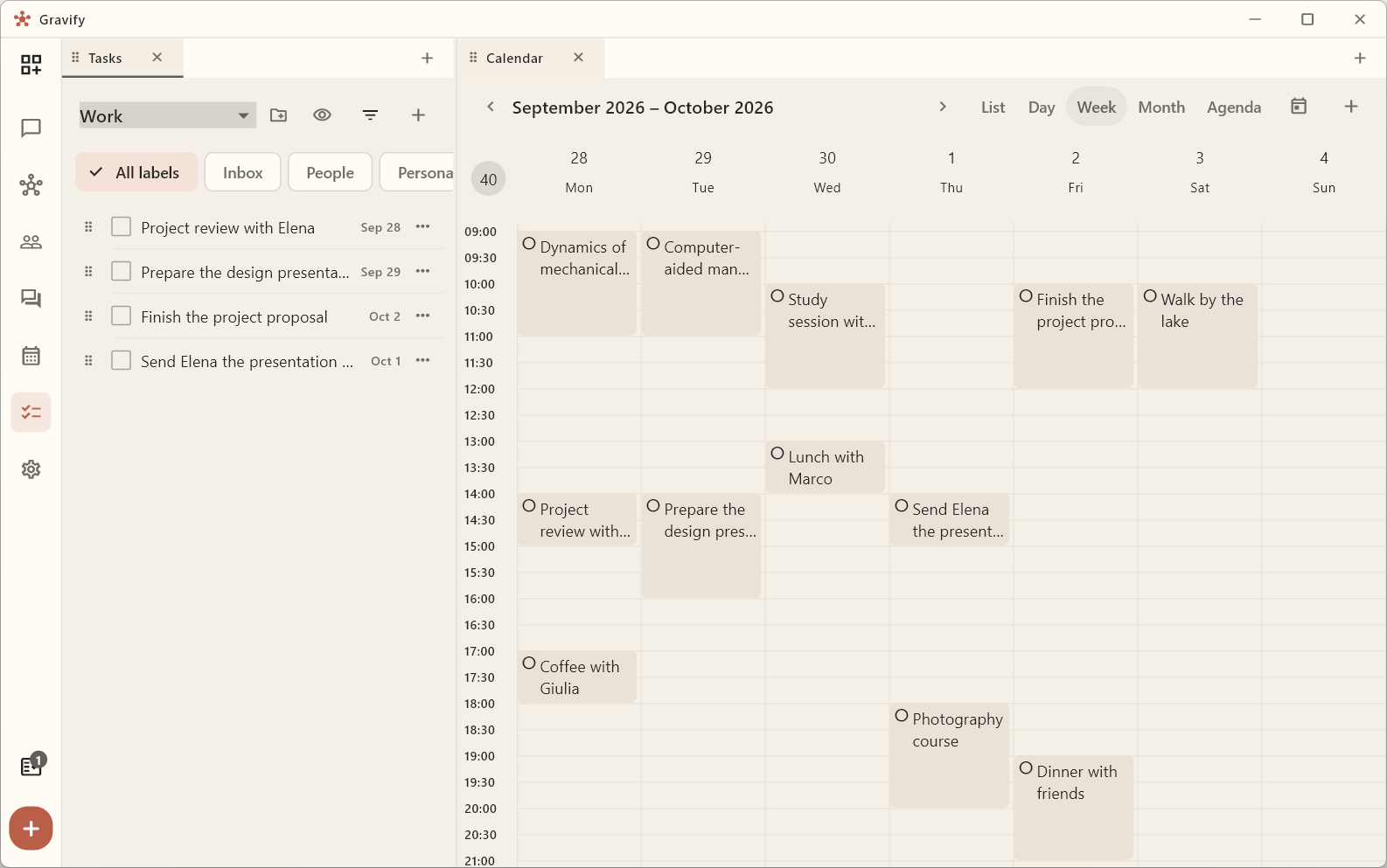
Lo stesso metodo funziona per viaggi, progetti e settimane impegnative. Affianca Mappa e Contatti quando serve osservare le persone nello stesso periodo. Aggiungi l’Assistente per una richiesta concreta, trascinando solo il contesto utile. Vedi Task, Calendario e Assistente.
Spazio adeguato a ogni vista
Parti da due viste utili e dimensionale in base al contenuto. Una conversazione richiede altezza per leggere più messaggi; una settimana richiede spazio per date e orari. In un calendario basso usa Agenda o lascia le altre viste in tab finché servono.
Su finestre piccole evita di comprimere tutto in pannelli separati. Le immagini della guida si aprono a grandezza intera; nell’app ci sono anche i controlli di zoom.
Scegli cosa fa un clic
In Settings → Appearance, per impostazione iniziale le conversazioni dalla lista si aprono nel pannello successivo a destra, creato se necessario. La lista resta disponibile.
Inizialmente i clic aprono nuove tab. Attiva Ctrl-click for a new tab se preferisci che il clic normale sostituisca la tab attiva e Ctrl+clic ne apra una distinta. Con l’apertura delle conversazioni a destra attiva, la sostituzione avviene lì. Puoi disattivare questa preferenza separatamente.
Sposta il contesto
- Trascina la task dalla maniglia prima della checkbox al calendario per programmarla.
- Trascina una persona nel calendario per preparare un incontro, oppure su un incontro esistente per aggiungerla.
- Trascina task, persone o conversazioni nell’Assistente per includerle nella richiesta.
Le destinazioni valide vengono evidenziate. Fornire contesto all’Assistente non sposta né elimina l’elemento originale: controlla il contesto prima di inviarlo al modello.
Mappa e Contatti condividono l’intervallo del selettore, anche quando una delle viste è chiusa. Vedi Mappa delle relazioni.