Guida · versione 0.1.13
Usare l’Assistente
Usa l’Assistente quando sai cosa vuoi ottenere e vuoi aiuto nel preparare il lavoro. Task, contatti e conversazioni forniscono contesto; puoi sempre controllare e modificare direttamente le informazioni.
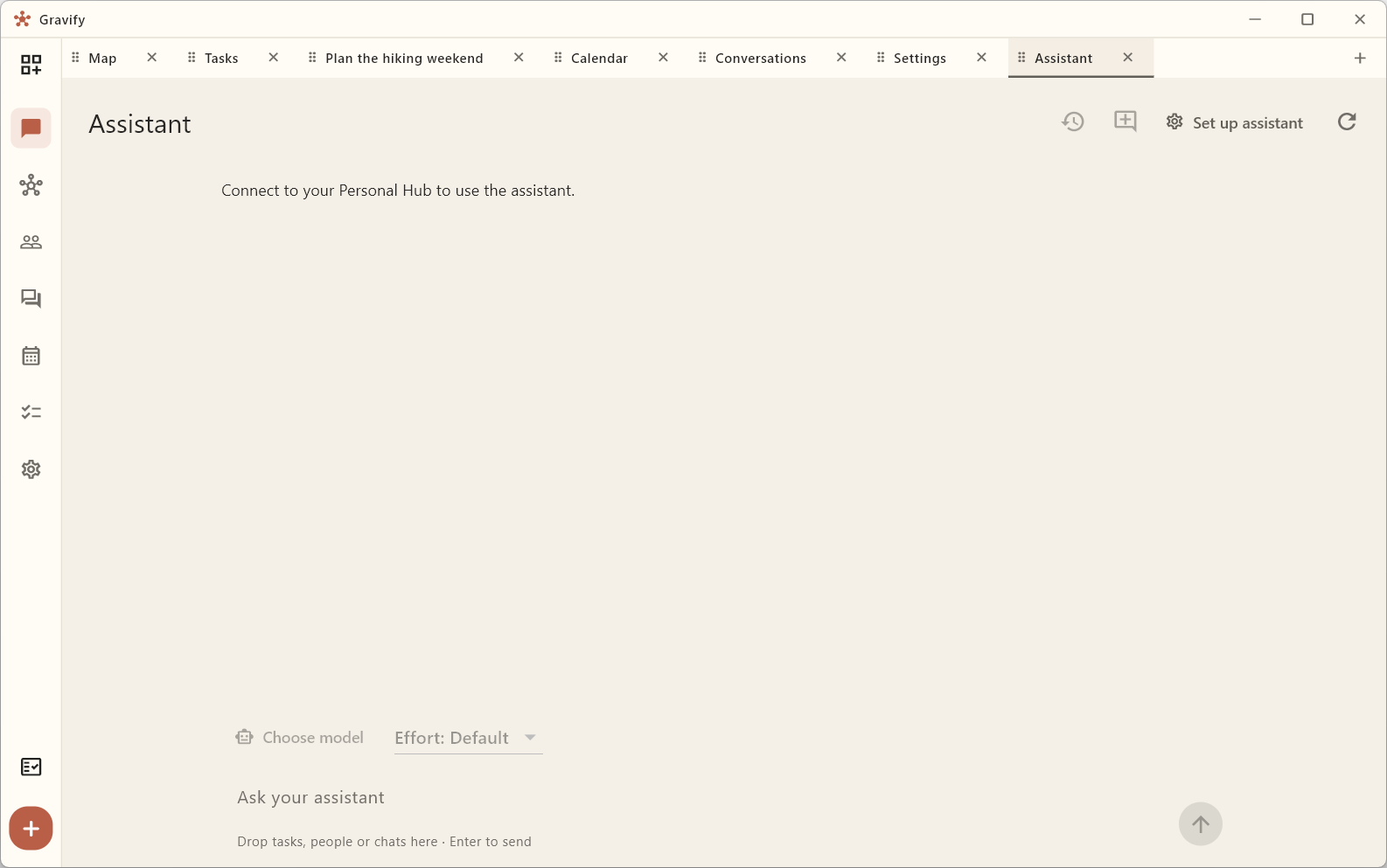
Collega un modello
Apri Impostazioni → Assistente e agenti → Modelli e chiavi API. Aggiungi le chiavi dei provider e scegli un modello per ogni attività. Per usare modelli locali serve un server compatibile raggiungibile dal tuo Hub. I provider esterni ricevono il contenuto necessario per l’attività e possono addebitare l’uso. Per accedere con un account Codex, apri Personalizza motori e strumenti.
Vedi Impostazioni per modelli, connessioni e agenti MCP esterni.
Chiedi un’immagine o una risposta vocale
Chiedilo con parole tue, per esempio «Crea un’immagine di Milano al tramonto» o «Puoi rispondermi con un vocale?». L’Assistente usa il modello per immagini o voce che hai scelto in Modelli e chiavi API.
Puoi scrivere la richiesta o dettarla con il microfono di Gravify, poi rivedere e inviare la trascrizione. Nella chat WhatsApp dedicata all’Assistente puoi anche inviare un vocale se hai attivato la trascrizione automatica.
Come scorciatoia, usa /vocale o /voice per una risposta audio. Usa /immagine o /image seguito dalla descrizione per generare un’immagine. Le scorciatoie funzionano in entrambe le chat. Se chiedi quali comandi esistono, l’Assistente può consultare questa guida.
Formula una richiesta concreta
- Apri l’Assistente e scegli il modello.
- Trascina nella composizione la task, persona o conversazione pertinente.
- Spiega il risultato desiderato, includendo date e vincoli: per esempio «Aiutami a organizzare i prossimi passi del progetto».
- Leggi la risposta e controlla le modifiche proposte prima di applicarle.
New chat avvia una conversazione nuova; Past chats recupera quelle precedenti. Una proposta di calendario non è ancora un evento applicato: usa i controlli di revisione e verifica il calendario risultante.
Usa WhatsApp dal tuo agente locale
Puoi usare Gravify come contesto per un agente che già utilizzi, separatamente dal segretario dentro Gravify. Scegliere Use my own AI agent nel configuratore prepara soltanto il menu e propone la configurazione: non concede accesso ai dati.
Prima di creare un collegamento, apri Review data access e controlla i permessi attuali. Torna al dialogo e conferma di aver compreso che l’agente può inviare al proprio provider AI il contesto autorizzato. Se la revisione non si carica correttamente, non puoi creare nuovi collegamenti. Visualizzare i permessi non li modifica. Puoi sempre revocare i collegamenti esistenti senza accettare nuovi accessi.
In Settings → Assistant & agents → Connect or manage agents, usa Set up Codex on this computer oppure Set up Claude Code on this computer. Riavvia quel client per caricare gli strumenti Gravify. Altri client MCP locali possono usare l’URL e l’Authorization header mostrati, con Streamable HTTP. I client di chat nel cloud non raggiungono direttamente l’indirizzo locale dell’Hub.
Dopo aver collegato WhatsApp, il tuo agente può leggere i messaggi conservati e autorizzati, trovare conversazioni in attesa di una tua risposta, preparare bozze e confrontare la frequenza delle interazioni tra periodi. Per leggere i testi serve la modalità cronologia locale completa. Importazione e permessi determinano il contesto disponibile; lo stato non letto da solo non indica urgenza.
Per i passaggi di installazione e un prompt che il tuo agente sul computer può seguire, leggi Configura WhatsApp con il tuo agente AI. Mantieni attivi il computer e l’Hub; attiva Run Gravify in the background e scegli Always Ready per usare l’MCP a finestra chiusa.
Controlla il contesto
Il contesto privato pertinente viene inviato al modello scelto. Includi solo ciò che serve. La nota personale sul contatto e la nota per l’agente hanno scopi diversi: la seconda non sostituisce la tua.
La comunicazione con altre persone richiede sempre approvazione esplicita: una risposta dell’assistente o una bozza non è un messaggio inviato.
Bozze, permessi e assistenza
Sul desktop, Drafts e Assistant permissions hanno icone dedicate nel menu laterale principale. Bozze mostra il lavoro in attesa nelle diverse chat; Permessi controlla il contesto accessibile all’assistente. Scorri il menu quando la finestra è troppo bassa per mostrare tutti i comandi.
Puoi chiedere all’assistente o a un agente MCP collegato di consultare il manuale incluso. Se segnali un bug, può aiutarti a descrivere i passaggi per riprodurlo e il comportamento atteso e osservato, poi preparare una mail al supporto. Controlla il testo e apri il collegamento nel programma di posta: la invii tu. Log, conversazioni private e credenziali non vengono allegati automaticamente.
Chi possiede una licenza a pagamento idonea può anche chiedere il link per regalare a un amico tre mesi di calendario di Gravify, quando la promozione è attiva. Condividi personalmente l’invito preparato. Il destinatario deve essere un nuovo utente che non ha mai attivato Gravify e non possiede una licenza acquistata o ricevuta in regalo. I tre mesi iniziano alla prima attivazione dell’app; non serve una carta. Per ottenere il link serve una connessione al servizio account.