Guida · versione 0.1.13
Importazione e archiviazione
L’importazione aggiunge all’Hub i dati resi disponibili dalle fonti collegate. L’Hub li elabora per le viste delle relazioni; il servizio account non li riceve.
La cronologia può essere parziale perché la fonte espone solo parte dell’archivio, un dispositivo è offline o il processo è ancora in corso. Gravify distingue i dati incompleti; la mappa può cambiare man mano che arriva altra cronologia.
Contatti del dispositivo
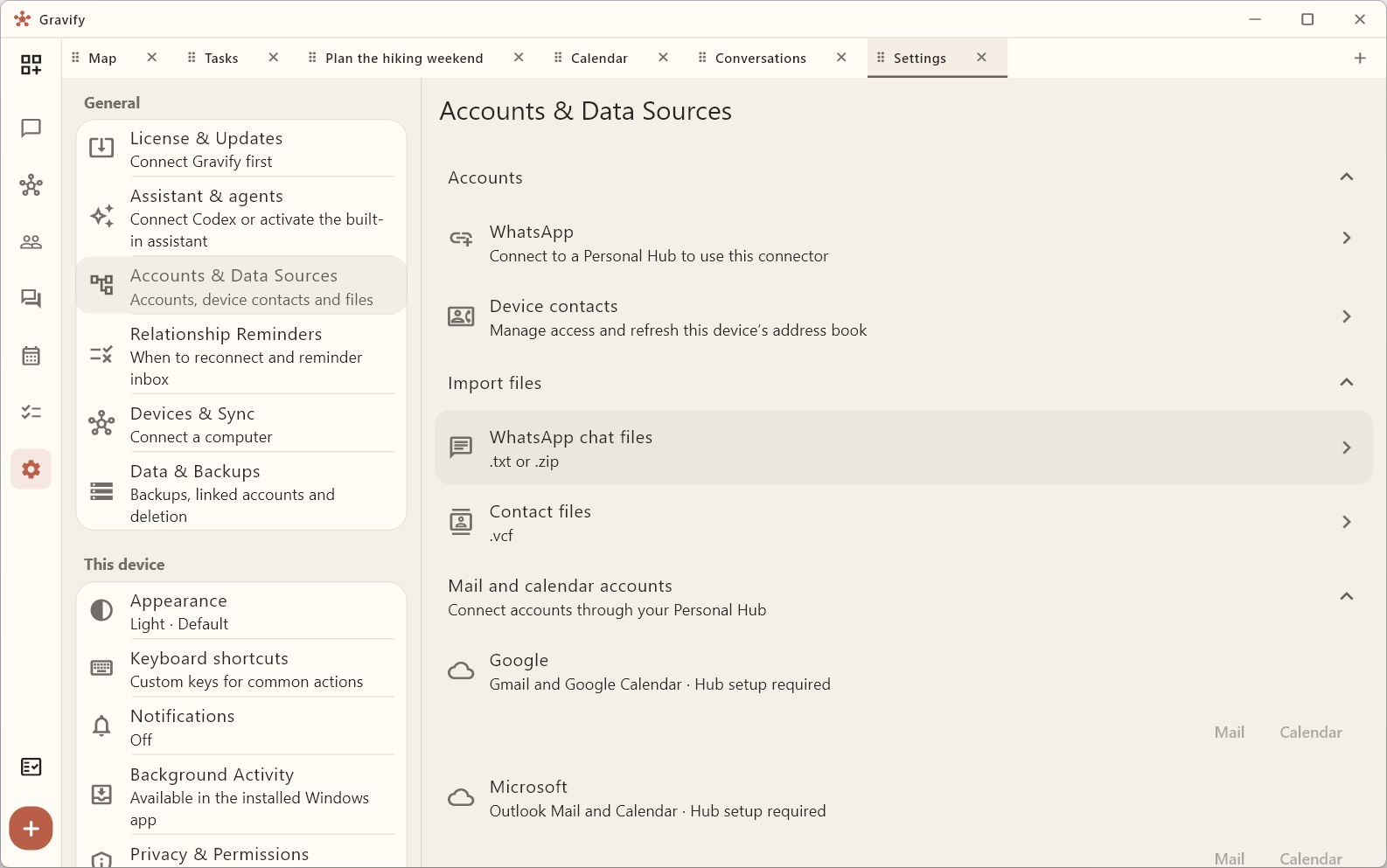
Apri Settings → Accounts & Data Sources → Device contacts → Enable device contacts e conferma. Vengono importati nomi e recapiti senza inviare messaggi. Le tue modifiche in Gravify prevalgono sui contatti del dispositivo, che prevalgono sui nomi dei provider di messaggistica.
Su Windows si legge la rubrica del sistema in sola lettura. Contatti presenti soltanto sul telefono o online non compaiono automaticamente lì. Se non trovi contatti, esporta una vCard dalla fonte e usa Accounts & Data Sources → Import files → Contact files. Non è garantito un popup Windows: la conferma in Gravify autorizza la lettura.
Refresh contacts importa aggiornamenti della rubrica. Turn off contact access interrompe le letture senza cancellare persone o modificare la rubrica originale. Nei client mobili supportati i permessi dipendono dal sistema; la scrittura nativa richiede comunque una conferma dopo revisione.
Ripristinare un backup
In Settings → Data & Backups → Import a backup, scegli lo ZIP esportato da Gravify.
- Durante il trasferimento tieni aperta l’app: la finestra di avanzamento resta in primo piano.
- L’Hub verifica l’archivio e lo ripristina a blocchi. La barra mostra fase e numero di messaggi; puoi usare la cronologia già ripristinata.
- Alla fine viene ricalcolata la Presenza e i dispositivi aggiornano i dati. Tieni l’Hub acceso fino al termine.
Dopo un riavvio il processo riprende dall’ultimo blocco salvato. Retry ritenta; Stop interrompe conservando i dati già ripristinati. Prima di esportare un altro backup o cancellare tutti i dati, attendi la conclusione o interrompi il ripristino.
Il backup non ripristina password dei provider o sessioni dei dispositivi collegati: riconnetti le fonti separatamente. Leggi Precauzioni prima della cancellazione.
Dove si trovano i dati
Su Windows l’Hub è in %LOCALAPPDATA%\Gravify\Hub e la replica cifrata in %APPDATA%\Gravify. Settings → Data & Backups → Technical locations mostra percorsi di programma, database, allegati, aggiornamenti e log.
Il programma di disinstallazione permette di conservare l’Hub o eliminare anche le cartelle gestite da Gravify. Esporta prima un backup se potresti voler recuperare l’archivio. Vedi Disinstallazione e cancellazione.