Guida · versione 0.1.13
Task e liste
Una task è il punto comune per ciò che vuoi fare o tenere sotto controllo: un’idea senza data, un appuntamento programmato o un elemento importato. Tasks e Calendar mostrano viste diverse della stessa informazione.
Raccogli e organizza
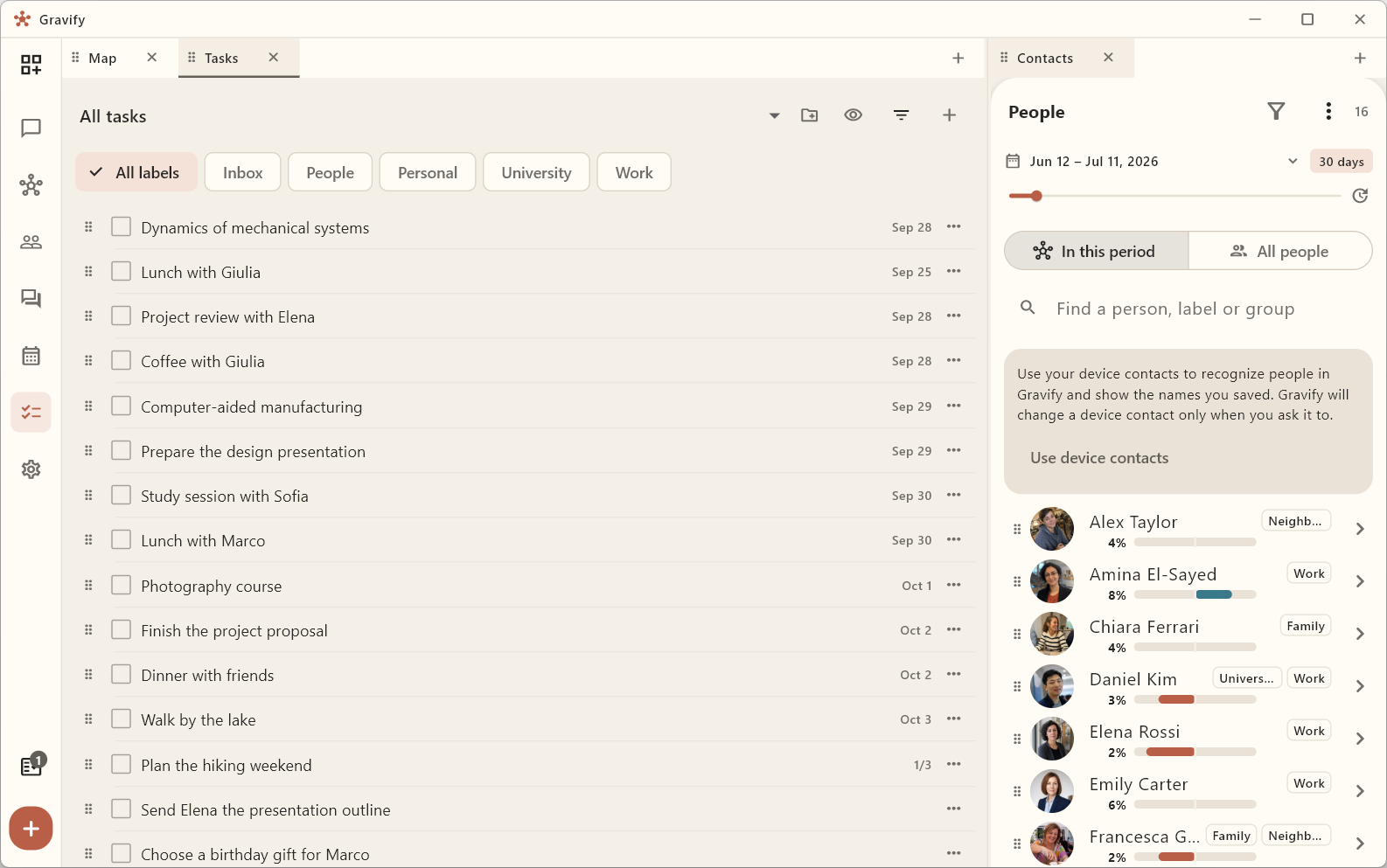
- Apri Tasks → Add task.
- Inserisci un titolo chiaro. Puoi lasciarla senza data.
- Scegli una lista oppure Inbox, la lista predefinita: non è una coda di sincronizzazione.
- Apri la task per aggiungere note, checklist, etichette e date.
All tasks riunisce le liste. I filtri per lista, etichetta e stato restringono la vista. Il controllo delle attività completate cambia la visibilità senza cancellarle. Crea le liste utili per te, per esempio Lavoro, Università o Persone. Eliminando una lista, le sue task passano a Inbox.
Tieni insieme i dettagli
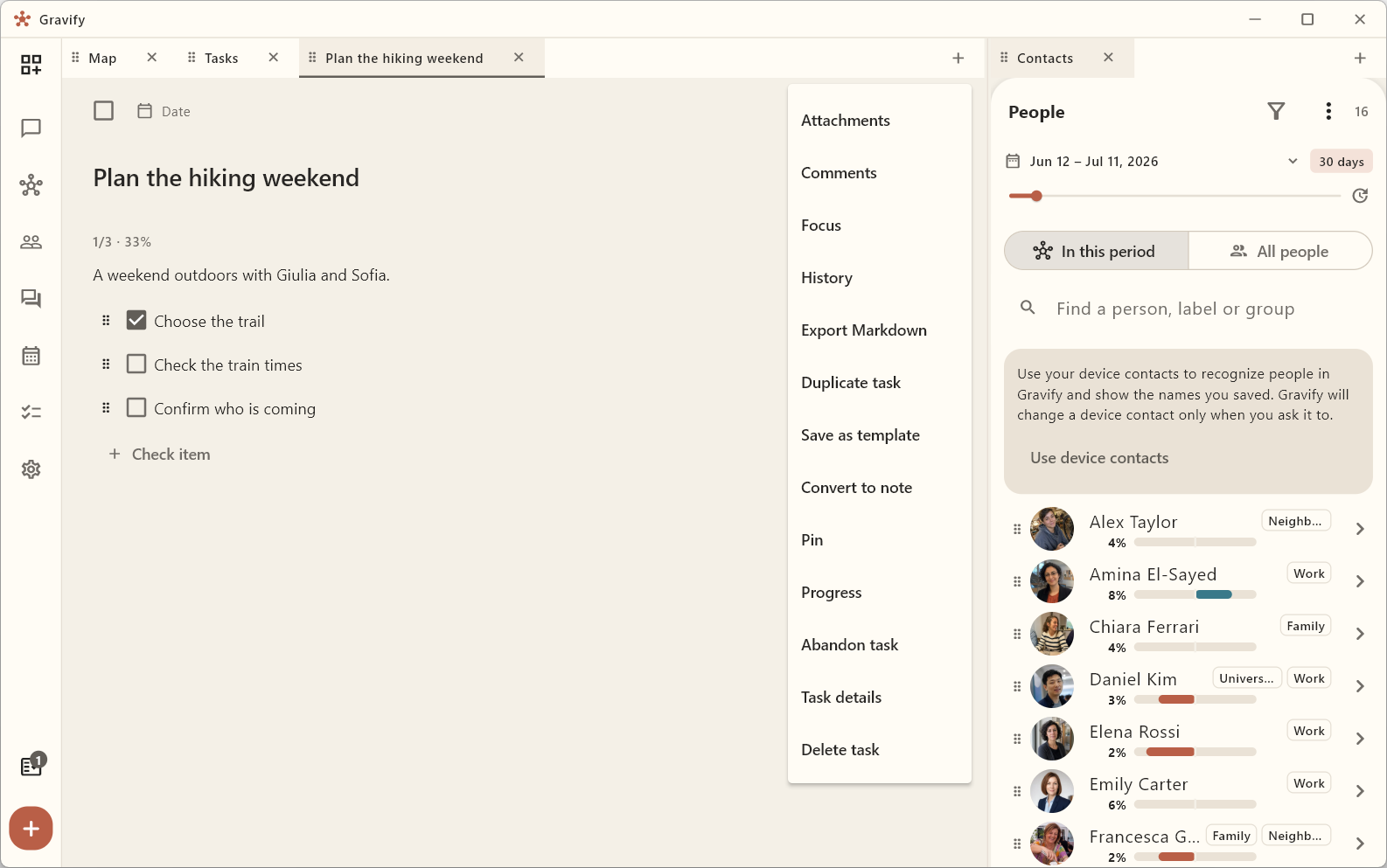
L’editor supporta descrizione e checklist. Dai controlli della task puoi aprire commenti, allegati, cronologia e Focus. La cronologia e le operazioni condivise richiedono l’Hub: un controllo indisponibile non significa che i dati siano persi. Ripristinare una versione salvata crea una nuova modifica, senza cancellare tutte quelle successive.
Focus registra una sessione di lavoro: scegli durata e avvio, e fermala se necessario. Non completa automaticamente la task.
Dai un posto alla task nella settimana
Trascina la maniglia prima della checkbox su un orario in Calendar, oppure imposta la data nell’editor. È sempre la stessa task. Le azioni per rimandare spostano la data; No date la riporta tra le attività non programmate.
Una serie ricorrente compare una volta nella lista, mentre un’occorrenza modificata separatamente può comparire da sola. Il calendario mostra le occorrenze nelle date reali. Vedi Calendario e ricorrenze e Workspace.
Note, modelli e stato
In Task options, Duplicate task crea una task separata. Save as template salva un punto di partenza riutilizzabile e Create task from template ne crea una nuova. Convert to note serve per informazioni senza checkbox; puoi convertirle di nuovo in task.
Pin mette in evidenza un elemento. Progress usa il completamento della checklist oppure, se assente, permette di impostare il progresso manualmente. Abandon task toglie l’attività dal lavoro attivo senza dichiararla completata: ritrovala nel filtro delle attività abbandonate e usa Reactivate task se cambi idea. L’eliminazione è un’azione separata.