Guida · versione 0.1.13
Esportare i contatti dal telefono
Puoi usare un iPhone o un telefono Android insieme a Gravify su Windows. Non serve installare Gravify sul telefono: esporta la rubrica in un file vCard (.vcf), trasferiscilo sul PC e importalo nell’app.
iPhone
Apri Contatti → Elenchi, tieni premuto l’elenco desiderato e scegli Esporta. Includi nomi e numeri di telefono, poi salva il file in File. Trasferiscilo su Windows con un metodo sotto il tuo controllo. Ripeti per altri elenchi, se necessario.
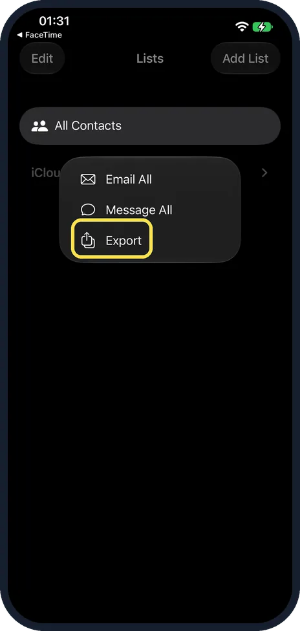
Estratto di immagine: How To, Simply — esportare la rubrica iPhone, acquisito il 21 ottobre 2026. L’esempio è indicato come iOS 27; l’aspetto cambia con la versione. I passaggi sono verificati sulla guida ufficiale Apple: seleziona lì la tua versione di iOS se i comandi differiscono.
Android con Contatti Google
Apri Contatti → Correggi e gestisci → Esporta in file, scegli gli account da includere ed esporta il file .VCF. I nomi dei menu dipendono dall’app Contatti installata.

Estratto della guida ufficiale Contatti Google, verificata il 21 ottobre 2026. L’immagine mostra le istruzioni ufficiali, non lo schermo di un telefono.
Contatti Samsung e altre rubriche
In Contatti Samsung apri Menu → Gestisci contatti → Importa o esporta contatti → Esporta. Scegli una destinazione per il file, invece della sola SIM, e trasferisci il VCF su Windows.
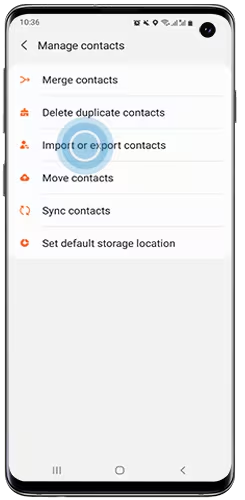
Estratto di immagine della guida Samsung, acquisito il 21 ottobre 2026. L’esempio del produttore può differire dal tuo telefono. Per altre rubriche scegli Esporta → vCard/VCF; questa pagina non importa CSV.
Importa sul PC e controlla i nomi
- In Gravify apri Settings → Accounts & Data Sources → Import files → Contact files.
- Lascia selezionati Names e Phone numbers, poi scegli il VCF. Se un numero è ambiguo, correggi nella rubrica originale il prefisso internazionale.
- Preparing indica la lettura del file. Queued significa che l’Hub non ha ancora confermato: mantienilo raggiungibile e controlla la sincronizzazione. Soltanto imported conferma il completamento.
- Apri un contatto conosciuto e la sua conversazione WhatsApp. Il nome della rubrica ha priorità su quello del provider; le modifiche esplicite fatte in Gravify restano protette.
Puoi importare prima o dopo aver collegato WhatsApp. Il solo nome non identifica una persona in modo sicuro: servono un numero o un’email validi, oppure un collegamento esplicito del provider. All’inizio WhatsApp può fornire un identificativo opaco senza il numero corrispondente. Se dopo il completamento manca ancora il nome, controlla il numero nel VCF e lo stato del connettore. Non disconnettere ripetutamente WhatsApp e non attivare la sovrascrittura manuale per forzare un abbinamento. Vedi Importazione e archiviazione.
Il file contiene dati privati dei contatti. Tienilo sui dispositivi sotto il tuo controllo ed elimina le copie temporanee del trasferimento quando non servono più.