Guida · versione 0.1.13
Installare su Windows e capire gli avvisi
Scarica dal computer Windows
Apri il tuo account Gravify in Edge sul PC, scegli il download per Windows e avvia l’installer. Un iPhone può verificare l’account e fornire la rubrica; l’installer Windows va eseguito sul PC.
Se in Gmail il pulsante della mail non si apre, tienilo premuto oppure copia l’indirizzo completo di riserva in Safari o Edge. Non condividere quel link privato. Se è scaduto, richiedi una nuova email dalla pagina di accesso. Poi apri il tuo account su Windows per scaricare.
Edge dice che il file non viene scaricato comunemente
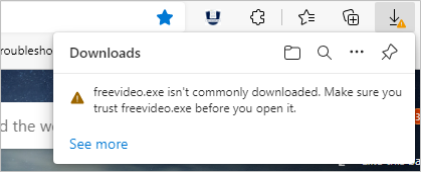
Estratto di immagine dalla dimostrazione SmartScreen di Microsoft, acquisito il 21 ottobre 2026. È un esempio Microsoft, non un download Gravify: testi e menu possono differire.
Per l’avviso non viene scaricato comunemente, verifica di essere partito dal tuo account su gravify.it. Nel pannello Download di Edge (Ctrl+J) apri il menu … del file e scegli Mantieni; se richiesto, espandi Mostra altro → Mantieni comunque. Prosegui soltanto se è la versione che intendevi scaricare.
Windows ha protetto il PC
Se SmartScreen segnala un’app non riconosciuta, apri Ulteriori informazioni, controlla applicazione e autore e scegli Esegui comunque soltanto se ti fidi del download. Se compare una richiesta di autorizzazione Windows, verifica che riguardi l’installer appena aperto prima di approvarla.
SmartScreen valuta la reputazione del file e dell’autore. Una nuova versione può non avere ancora reputazione sufficiente anche se firmata; l’avviso, da solo, non dimostra né la presenza di malware né la sicurezza del file. Microsoft spiega i controlli di reputazione.
Se l’avviso indica virus, malware, applicazione indesiderata o un blocco imposto dall’organizzazione, fermati e contatta l’assistenza riportando il testo. Smart App Control di Windows 11 e le regole dei PC gestiti possono non offrire un pulsante per continuare. Mantieni le protezioni Windows attive: non aggiungere esclusioni antivirus e non disattivare le protezioni per installare Gravify.
Prima configurazione
Attiva l’app e apri Settings → Accounts & Data Sources. WhatsApp è facoltativo: prima dell’associazione leggi l’avviso sul connettore e scegli quali dati conservare. Importa la rubrica con la guida VCF illustrata.
Il telefono collegato non significa che la cronologia sia già importata. Tieni il PC acceso, connesso e non in sospensione mentre la fonte invia la cronologia. Nel frattempo puoi aprire Impostazioni e usare le altre parti dell’app. La mappa cambia man mano che la cronologia viene salvata; una mappa vuota non dimostra un errore d’importazione.
Se l’associazione WhatsApp segnala un errore di connessione, verifica Internet su entrambi i dispositivi e riprova una volta. Confrontare temporaneamente un’altra rete fidata o un hotspot può aiutare a isolare un problema dipendente dalla rete, senza stabilirne la causa. Annota quale dispositivo ha cambiato rete e il testo esatto dell’errore. Evita disconnessioni ripetute quando la sessione è già collegata. Vedi Risoluzione dei problemi e Primi passi.