Guida · versione 0.1.13
Risolvere i problemi
Se WhatsApp resta sul QR dopo la conferma del telefono, attendi brevemente. Se non prosegue, torna alle impostazioni, riapri il collegamento e ritenta senza creare richieste ripetute.
Se l’importazione rallenta, tieni aperto Gravify e leggi i dettagli dello stato. Puoi usare i dati già arrivati e le impostazioni. La presentazione iniziale delle relazioni compare solo con cronologia sufficiente per una vista attendibile.
Se il controllo aggiornamenti non si connette, verifica Internet e ritenta da License & Updates. Account e attivazione richiedono il servizio online, senza inviare i contenuti privati dell’Hub.
Notifiche o promemoria mancanti
- Usa Settings → Notifications → Send test. Su Windows non serve un popup: controlla System settings. Se l’invio riesce ma non compare il banner, verifica centro notifiche, Non disturbare e banner dell’app.
- Abilita Relationship Reminders sul dispositivo: il solo permesso del sistema non attiva la categoria.
- In Settings → Relationship Reminders, controlla una regola abilitata, etichette e cuore sulle persone coinvolte.
- Servono cronologie confrontabili in entrambi i periodi e una condizione realmente soddisfatta. Un incontro futuro collegato sospende il promemoria.
- Controlla Reminder inbox per voci presenti, rinviate o risolte. Gli avvisi arrivano tra 09:00 e 20:00, al massimo uno ogni 24 ore; i rinvii attendono tutto l’intervallo previsto.
- Tieni aperto il client o riaprilo e attendi fino a 15 minuti. La sola sincronizzazione periodica in background non consegna notifiche dal client chiuso.
Vedi Impostazioni.
Messaggi o allegati fermi dopo la chiusura
Controlla che il background sia attivo e non su Never, oppure usa Sync now dall’area di notifica. Tieni il PC sveglio e connesso. Riapri Gravify perché l’Hub importi gli eventi catturati e riprenda gli allegati: il controller a basso consumo da solo non aggiorna la vista né scarica tutto.
Verifica scelta di conservazione, spazio libero e disponibilità dell’originale WhatsApp. Gli allegati richiedono la modalità di cronologia locale completa. Errori temporanei restano in coda; gli originali completati sono riutilizzati. Un allegato scaduto non dimostra che il messaggio non sia stato importato.
Contatti Windows mancanti
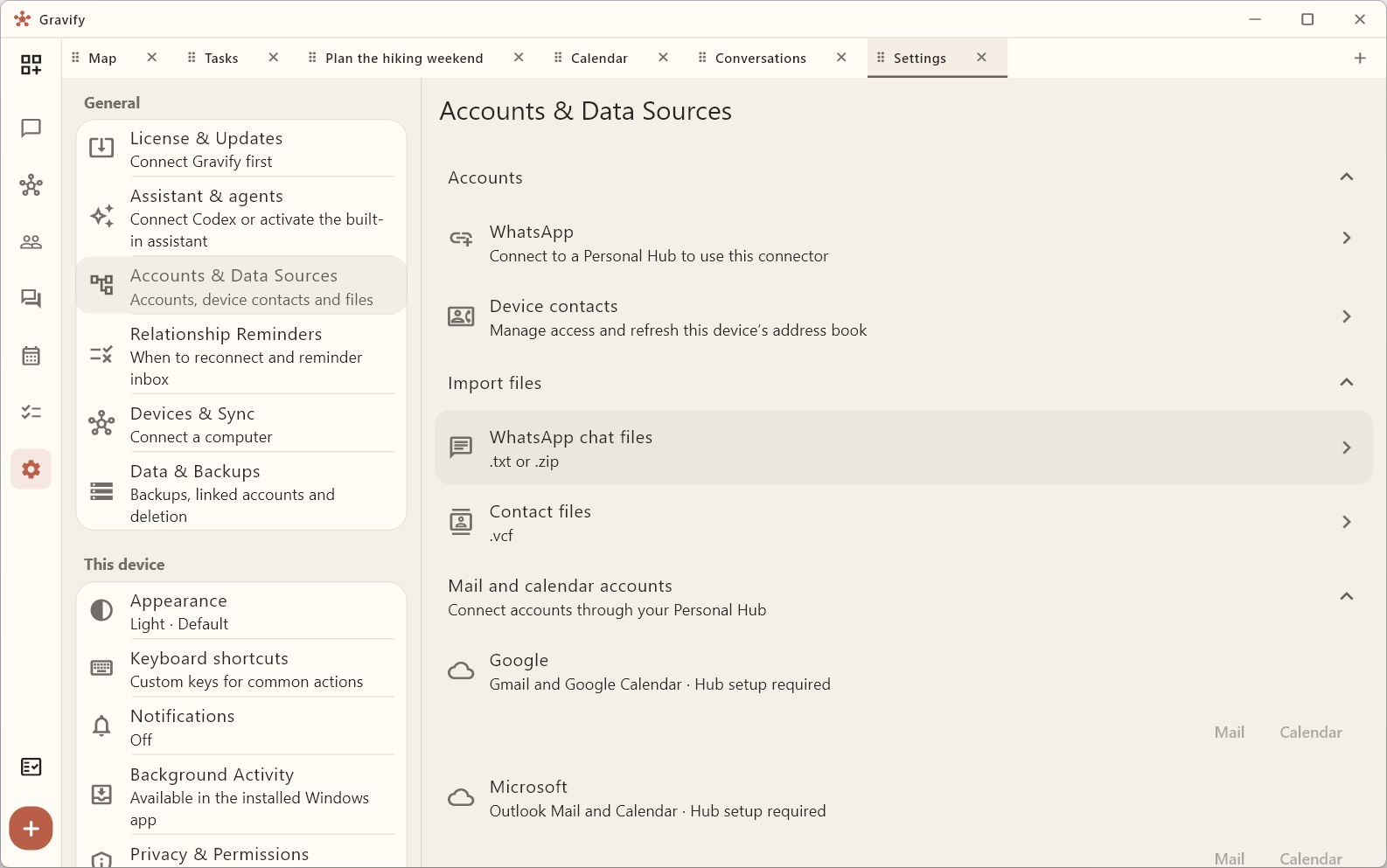
- Apri Accounts & Data Sources → Device contacts → Enable device contacts e conferma; non è richiesto un popup separato.
- Dopo aver modificato la rubrica usa Refresh contacts. Se l’accesso è spento riattivalo; se il sistema blocca, controlla le sue impostazioni.
- I contatti devono essere nella rubrica Windows, non soltanto sul telefono o online. In alternativa importa una vCard da Import files → Contact files.
- Per sincronizzarli serve l’Hub. Le tue modifiche esplicite mantengono la priorità.
Posizione Windows indisponibile
Privacy & Permissions → Test current location prova l’acquisizione senza salvare coordinate. Se fallisce, controlla servizi di localizzazione e accesso desktop nelle impostazioni collegate, poi ritenta con Wi-Fi attivo. Un risultato dalla cache viene indicato; il permesso Allowed non garantisce una posizione recente.
Un altro PC non si collega
Segui Collegare due PC Windows. Usa il nome HTTPS Tailscale dell’Hub, non 127.0.0.1, che indica il computer corrente. Entrambi devono essere nella stessa rete privata; l’Hub deve essere sveglio con Gravify aperto o Always Ready.
Se Enable private access fallisce, controlla HTTPS e servizi Serve o Funnel che occupano la porta 443: Gravify non sostituisce le rotte in conflitto. Dopo aver attivato la rotta, esci completamente e riapri l’Hub. La rotta configurata non garantisce che sia raggiungibile.
Un codice scaduto o già usato richiede una nuova associazione. Una diversa identità dello spazio indica un altro archivio: usa Connect to another computer per una replica separata. Dalla pagina di attivazione del secondo PC usa il pulsante per l’Hub esistente: non serve acquistare una seconda licenza Hub.
Modifiche da rivedere
Per conflitti, elementi mancanti e duplicati, leggi Cose da rivedere. Puoi rimandare senza scartare la modifica locale.
Calendari selezionati ma vuoti
Controlla prima il periodo e poi l’account e la lista esatti in Choose calendars. All calendars riguarda quelli scoperti in quell’account. Attendi l’invio delle scelte e usa Sync now. Le task TickTick senza data sono in Tasks.
Se la scelta torna indietro o compare un errore, conserva il messaggio e ritenta dopo aver riconnesso l’Hub. Non scollegare ripetutamente gli account per azzerarlo.
Email incompleta
Attendi corpo e allegati. Formattazione e immagini sono supportate; contenuti eseguibili no. Usa Open original, dove disponibile, per funzioni interattive che richiedono il lettore del provider. Vedi Conversazioni ed email.
Troppe nuove tab
In Settings → Appearance, attiva la preferenza Ctrl+clic se vuoi che il clic normale sostituisca una tab. L’opzione separata delle conversazioni mantiene la lista aperta e usa il pannello successivo a destra. Vedi Workspace.