Guida · versione 0.1.13
Impostazioni e personalizzazione
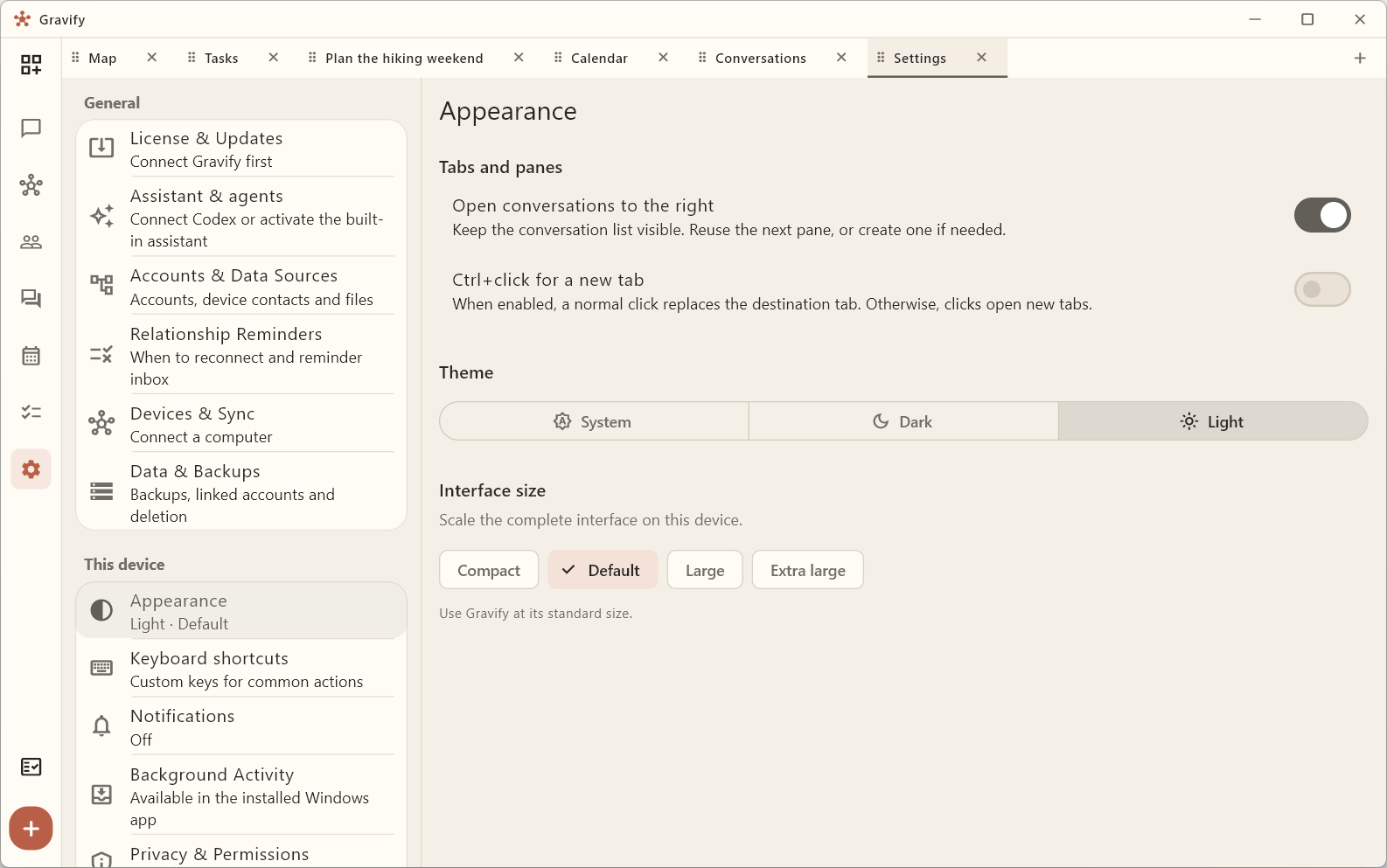
Apri Settings dalla navigazione. Appearance offre temi System, Dark e Light e dimensioni Compact, Default, Large ed Extra large. Le sezioni per fonti, privacy, relazioni, aggiornamenti, guida e dati restano disponibili anche dopo aver completato o saltato l’introduzione.
Account e fonti
Accounts & Data Sources collega Google e Microsoft per email e calendari, TickTick per le task, altre caselle IMAP con TLS e WhatsApp. Contatti del dispositivo e file sono fonti separate. Le impostazioni predefinite del calendario regolano la pianificazione locale, non collegano un provider. Vedi Email e calendari.
Assistente e agenti
In Settings → Assistant & agents scegli come usare l’Assistente:
- Codex nella chat di Gravify: installa Codex e accedi sul computer che esegue l’Hub; usa Connect or manage agents per collegare gli strumenti locali di Gravify. Nella chat scegli un modello Codex. Si applicano accesso e limiti Codex, senza chiave OpenRouter. In questa chat Codex dispone solo degli strumenti MCP di Gravify. Un’installazione su un altro computer non alimenta la chat dell’Hub finché Codex non viene installato e collegato anche lì.
- OpenRouter nella chat di Gravify: crea una chiave API e aggiungi credito al tuo account, poi scegli un modello compatibile e salva la chiave. Use the OpenRouter key already on this Hub riusa quella già presente per il proprietario senza mostrarla o inviarla al client. I costi di ingresso e uscita mostrati sono stime: il costo reale dipende da contesto e risposta. Il contesto pertinente viene inviato al modello. Qui puoi modificare o ripristinare le istruzioni dell’assistente.
- Agenti esterni: Connect or manage agents mostra le istruzioni MCP locali e un token revocabile. Claude Code, Codex e altri client MCP possono usare la propria chat, consultare gli strumenti, preparare proposte e pubblicare nella chat Gravify un’anteprima testuale identificata dal nome della connessione.
La prima richiesta in Assistant crea la chat. Past chats recupera quelle precedenti, New chat riparte con un contesto nuovo. Le proposte di calendario si controllano, modificano e applicano dalla chat. Un’anteprima esterna non invia un messaggio per tuo conto.
Nel profilo dei contatti, Agent note è una nota separata di massimo 500 caratteri, leggibile e aggiornabile dall’assistente. Non sostituisce la tua nota personale.
Dispositivi e gruppi delle impostazioni
Devices & Sync serve per un altro computer; con un solo PC puoi saltarlo. Leggi Collegare due PC Windows.
- General: licenza e aggiornamenti; account e fonti; regole e coda dei promemoria; dispositivi e Tailscale; dati, backup, ripristino e cancellazione.
- This device: aspetto, notifiche, attività in background e permessi di questa installazione.
- Help & information: guida offline, feedback e informazioni sul prodotto e sulle licenze open source.
Su una finestra ampia la sezione si apre a destra; su una stretta usa Indietro per tornare al menu. Dettagli tecnici e percorsi sono espandibili. Send Feedback apre una bozza email da rivedere e inviare personalmente, senza allegare automaticamente log o archivio.
Privacy e permessi
Privacy & Permissions mostra contatti, posizione e notifiche, senza richiedere nuovi accessi o leggere coordinate solo perché apri la pagina. L’accesso ai provider resta nella sezione account; l’importazione legge soltanto i file scelti.
La posizione viene richiesta quando scegli di usarla o provarla. Su Windows, se bloccata, abilita servizi di localizzazione e accesso per app desktop dalle impostazioni del sistema, raggiungibili dall’app. Gravify segnala l’acquisizione fallita; tornare dalle impostazioni aggiorna lo stato. Il permesso Windows e la tua scelta di attivare una funzione restano separati.
Promemoria sulle relazioni
Sono regole create da te, non promemoria automatici per ogni contatto. Apri Settings → Relationship Reminders. Se compare Add labels to contacts, aggiungi prima un’etichetta alle persone, poi usa Create reminder. Una persona deve avere sia quell’etichetta sia il cuore attivo.
Scegli cambiamento, periodo di confronto, incontro o chiamata suggeriti e intervallo prima di un nuovo promemoria. Less present richiede una perdita di almeno un punto di Presenza; Disappeared indica presenza nel periodo precedente e assenza in quello corrente; la condizione personalizzata usa la perdita scelta. Entrambi i periodi richiedono dati sufficienti: cronologia mancante non equivale a un calo. Vedi Formula.
Il pulsante in alto a destra apre Reminder inbox. Salvare una regola non produce necessariamente un avviso immediato: possono mancare persone idonee, cronologia confrontabile o può esserci già un incontro futuro esplicitamente collegato. Un titolo generico sul calendario non vale come collegamento. Rimuovere l’incontro futuro rende nuovamente possibile la regola.
Da una voce puoi pianificare, scegliere Remind me later o indicare che non è utile. Il rinvio rispetta tutto l’intervallo configurato, anche i confini dei mesi. Risolvere chiude l’episodio; un recupero seguito da un nuovo calo può aprirne un altro. Non viene inviato un messaggio alla persona.
Notifiche del dispositivo
In Settings → Notifications, abilita Relationship Reminders. La preferenza è separata dal permesso del sistema: spegnere la consegna non elimina regole o coda.
- Windows: non è previsto un popup di consenso. Prima della prima notifica lo stato può non essere ancora noto; Send test invia una notifica generica e anche la prima attivazione può inviare una conferma. Controlla notifiche globali e dell’app in System settings. Allowed non garantisce un banner: Non disturbare e altre preferenze possono nasconderlo.
- Android, iOS e macOS: dove richiesto viene chiesto il permesso del sistema. Se negato, usa le sue impostazioni.
- Browser: le notifiche native delle relazioni non sono disponibili; usa la coda nell’app.
Send test non crea regole né consuma attesa o quota giornaliera. Conferma l’invio al sistema, non che il banner sia stato visto: controlla il centro notifiche se non compare.
Gli avvisi ordinari sono consegnati tra le 09:00 e le 20:00, nell’ora locale, al massimo uno ogni 24 ore per dispositivo. Gli altri restano nella coda. Disattiva Show relationship details per testi generici senza nome o condizione della relazione.
Le regole vengono valutate sulla replica locale all’avvio o ripresa, dopo modifiche sincronizzate e ogni 15 minuti mentre il client è attivo. La valutazione locale non richiede Internet, ma dati aggiornati sì. Computer sospesi o client chiusi non valutano né inviano nuovi avvisi. Su Windows il solo controller a basso consumo non mantiene attivo il client delle notifiche.
Cambiare un permesso di sistema non cancella la preferenza salvata. Tornando dalle impostazioni, lo stato si aggiorna; le voci bloccate restano disponibili.
Sincronizzazione Windows in background
Con il funzionamento in background attivo, chiudere la finestra lascia un controller nell’area di notifica. Scegli Live, ogni 5 o 15 minuti, ogni ora oppure Never. La finestra aperta usa la sincronizzazione in tempo reale. Le modalità periodiche aprono brevi intervalli di cattura e fermano il connettore tra un ciclo e l’altro; anche Never permette Sync now manuale.
La modalità a basso consumo salva eventi WhatsApp in un archivio locale protetto mentre l’Hub principale riposa. Riapri Gravify per importarli e aggiornare le conversazioni. Non mantiene attivi notifiche e importazione completa degli allegati. Il PC deve essere sveglio e connesso durante il ciclo; gli intervalli saltati non provocano raffiche di processi.
Nella modalità con cronologia locale completa, gli allegati autorizzati si scaricano dopo l’accettazione dei messaggi nell’Hub, in piccoli gruppi e con un solo trasferimento attivo. I file vengono scritti progressivamente su disco. Un trasferimento fermo viene ritentato con attese crescenti; quelli conclusi sono riutilizzati dopo un riavvio.
Con poco spazio i file grandi attendono e quelli piccoli possono proseguire. Libera spazio e lascia l’Hub acceso. File scaduti nel provider, invalidi o oltre il limite non possono essere garantiti: restano indisponibili o falliti. I client scaricano gli originali conservati quando li apri, senza duplicare automaticamente l’intero archivio.
Pannelli e tab
In Appearance scegli anche apertura delle conversazioni a destra e uso di Ctrl+clic per nuove tab. Vedi Workspace.
L’app installata può offrire anche un percorso interattivo su questo argomento.