Guida · versione 0.1.13
Collegare due computer Windows
Questa configurazione riguarda PC Windows. App Android, iOS e Linux sono in sviluppo: segui la roadmap. Se usi un solo PC puoi saltare questa procedura.
Cos’è Tailscale?
Tailscale è un’app separata che collega i tuoi dispositivi in una rete privata cifrata, anche fuori casa. Usi il tuo account Tailscale; Gravify non chiede la sua password.
Il PC principale, chiamato Hub, conserva l’archivio e importa dagli account collegati. Tailscale fornisce la connessione, Gravify sincronizza i dati. Il servizio account di Gravify non ospita l’archivio e Tailscale non è un backup o uno spazio per i file. Vedi Tailscale Serve.
Prima di iniziare
Servono due PC Windows, un Hub funzionante, Internet e il permesso di installare Tailscale. Scegli come principale il PC che contiene i dati; tienilo sveglio con Gravify aperto. Usare lo stesso account Tailscale è la soluzione più semplice; una rete privata condivisa funziona se le regole di accesso lo consentono.
Su entrambi i PC
- Scarica e installa Tailscale per Windows.
- Aprilo da Start o dall’icona vicino all’orologio e accedi nel browser; crea un account se necessario.
- Ripeti sull’altro PC con lo stesso account e controlla che entrambi risultino connessi nella pagina dei dispositivi. Poi associa Gravify come segue.
Sul PC principale
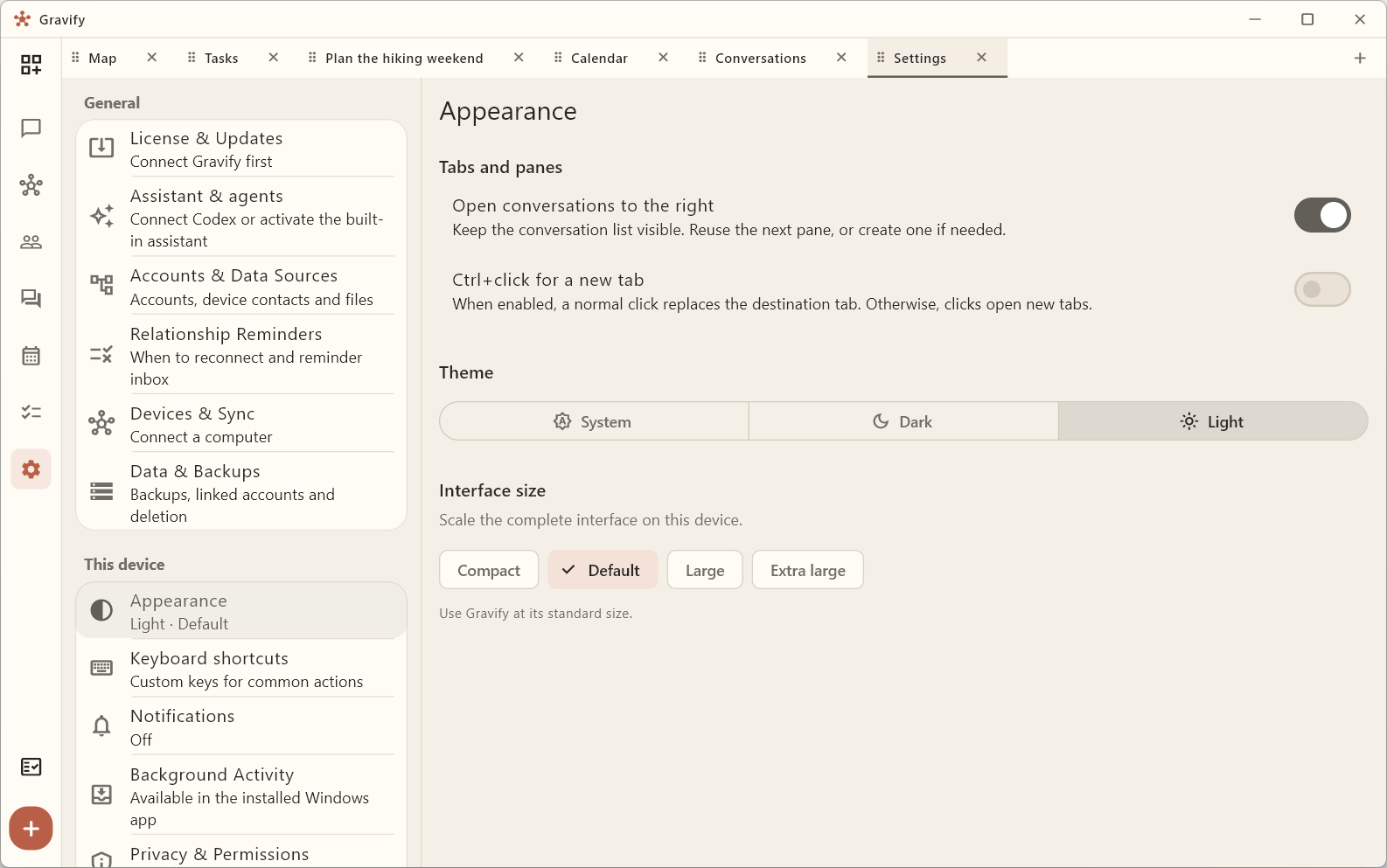
- Apri Settings → Devices & Sync → Check Tailscale. Completa l’accesso in Tailscale se richiesto e ricontrolla.
- Nelle impostazioni DNS di Tailscale, abilita MagicDNS, se necessario, e HTTPS Certificates → Enable HTTPS. I nomi del computer e del dominio del certificato diventano pubblici: non usarvi informazioni sensibili. L’archivio resta privato. Se i controlli differiscono, consulta la guida HTTPS ufficiale.
- In Gravify scegli Enable private access per creare un indirizzo HTTPS nella rete privata. Parti dal pulsante; le istruzioni da terminale servono per eventuali problemi.
- Esci completamente da Gravify, incluso il controller nell’area di notifica, e riaprilo per applicare l’indirizzo. Usa nuovamente Check Tailscale e conserva l’indirizzo HTTPS.
- Scegli Add a Windows computer. Mantieni privato il codice: scade dopo dieci minuti; generarne un altro sostituisce quello inutilizzato.
Sul secondo PC
- Nell’attivazione scegli Already set up Gravify? Connect to another computer. Se esiste già uno spazio locale, usa Settings → Devices & Sync → Connect to another computer. Non serve attivare un secondo Hub.
- Inserisci indirizzo HTTPS, codice e un nome riconoscibile per il PC. L’indirizzo identifica la destinazione, il codice autorizza il dispositivo.
- Completa l’associazione, esci completamente e riapri l’app come indicato. Il collegamento viene ricordato e il codice consumato.
Un eventuale archivio indipendente sul secondo PC resta in una replica separata: questa procedura non unisce due archivi.
Verifica
Crea una persona di prova sul primo PC e controllala sul secondo dopo la sincronizzazione. Modificala lì, verifica sul primo e riavvia il secondo. Per provare fuori casa usa un’altra rete, per esempio un hotspot.
L’Hub deve restare sveglio, online e con Gravify aperto oppure Always Ready in Background Activity. La cattura periodica a basso consumo non rende disponibile l’Hub completo ai client remoti. Tailscale non impedisce la sospensione Windows. I client remoti sincronizzano mentre sono aperti; le modifiche offline attendono il ritorno dell’Hub. Gli allegati vengono scaricati quando servono, non tutti automaticamente.
Altri controlli e problemi
- Linked devices elenca installazioni autorizzate e ultimo contatto; non prova che siano online. Refresh devices aggiorna la lista.
- Advanced connection settings → Verify and save address cambia la strada verso lo stesso archivio, dopo averne verificato l’identità. Per un archivio diverso usa una nuova associazione.
- Disconnect revoca questa installazione se l’Hub è raggiungibile, conservando i dati locali. Un errore di revoca viene mostrato; non spegne Tailscale né revoca tutti i dispositivi.
- Se serve accedere o un PC è offline, completa l’accesso in Tailscale su entrambi.
- Se non si abilita l’accesso privato, verifica HTTPS e Tailscale Serve. Gravify non sostituisce servizi o rotte Funnel già presenti.
- Se l’Hub non risponde, tienilo sveglio, aperto e riavvialo completamente dopo la configurazione. Usa l’indirizzo HTTPS completo:
127.0.0.1indica sempre il PC davanti a te. - Se il codice è scaduto o già usato, generane uno nuovo. Se lo spazio non coincide, l’indirizzo punta a un altro archivio: non sostituirlo per tentare di unirli.
In futuro
Sono in valutazione collegamenti più semplici, anche alternativi all’installazione separata di Tailscale. Un servizio gestito è soltanto un’ipotesi da verificare: non è incluso né promesso per una data o prezzo. Il supporto mobile sarà documentato quando disponibile.