Guida · versione 0.1.13
Collegare email e calendari
Apri Settings → Accounts & Data Sources → Mail and calendar accounts. Il collegamento apre nel browser una pagina del tuo Hub. Accedi al provider e approva la funzione scelta.
Puoi collegare più account Google o Microsoft con Add account. Ogni account compare con il proprio nome. Enable mail e Enable calendar autorizzano separatamente l’altra funzione: nel browser scegli lo stesso account. Reconnect account rinnova l’accesso.
Credenziali e contenuti importati restano nel tuo Hub. Se il provider segnala che l’app Gravify non è disponibile o verificata, può mancare una configurazione generale del prodotto: modificare il tuo account locale non la risolve.
Scegli Mail per Gmail o Calendar per Google Calendar, accedi e controlla i permessi. Mail richiede lettura e invio, ma Gravify non invia senza una tua azione esplicita. La sincronizzazione del calendario richiede lettura. Collegare una funzione non autorizza silenziosamente l’altra.
Google può richiedere nuovamente il consenso per nuovi permessi. Se serve una nuova autorizzazione, riconnetti quella funzione dalla stessa pagina.
Microsoft
Scegli Mail per Outlook o Microsoft 365 oppure Calendar. Il flusso supporta account personali e organizzativi, ma l’organizzazione può bloccare app esterne o imporre il consenso dell’amministratore.
TickTick
Scegli Connect accanto a TickTick. L’API ufficiale viene autorizzata in sola lettura e importa le liste selezionate come task. Quelle datate compaiono nel calendario, le altre in Tasks. Se il token smette di funzionare, attualmente occorre riconnettere l’account.
Altri provider email
In Other mail provider → Connect, inserisci i parametri IMAP. Gravify richiede IMAP cifrato con TLS, normalmente sulla porta 993, e apre le cartelle in sola lettura. Usa una password per app quando offerta dal provider. Per Google o Microsoft è preferibile il relativo accesso OAuth.
La cartella iniziale è INBOX; puoi aggiungere nomi esatti di altre cartelle separati da virgole. Questo collegamento legge e indicizza le email, ma non compone né invia messaggi.
Sincronizzare e scollegare
Sync now recupera le modifiche correnti. Scollegare rimuove la credenziale salvata e ferma le importazioni future, senza cancellare i contenuti già importati. La cancellazione è separata, in Data & Backups.
In Choose calendars, attiva i calendari desiderati per ciascun account. Quelli appena scoperti sono inizialmente disattivati. All calendars li seleziona tutti, poi puoi escluderne alcuni. Attendi che le scelte raggiungano l’Hub: Sync now invia prima quelle in attesa e poi richiede i nuovi dati. Puoi combinare Google, Microsoft e TickTick; nomi di account e calendario distinguono le fonti.
Hub setup required indica che l’Hub non contiene una configurazione valida del provider: installa una versione che abilita quel collegamento o contatta il supporto. Gli utenti non devono creare proprie applicazioni per sviluppatori.
Il ritorno dal provider usa la porta locale riservata 28473. Se è occupata, chiudi l’altra applicazione che la usa e riapri Gravify. L’Hub non cambia silenziosamente la porta, perché deve coincidere con l’indirizzo registrato presso il provider.
Leggere i messaggi
Dopo la sincronizzazione apri Communications, nella tab Conversations. Le chat dirette e le email vengono riunite sotto la persona se le identità sono collegate. All mostra il flusso cronologico locale; WhatsApp ed Email filtrano la fonte. Gruppi e thread con più interlocutori restano separati.
La lettura non segna i messaggi come letti nel provider o in WhatsApp. Fonte e credenziali rimangono sul tuo Hub.
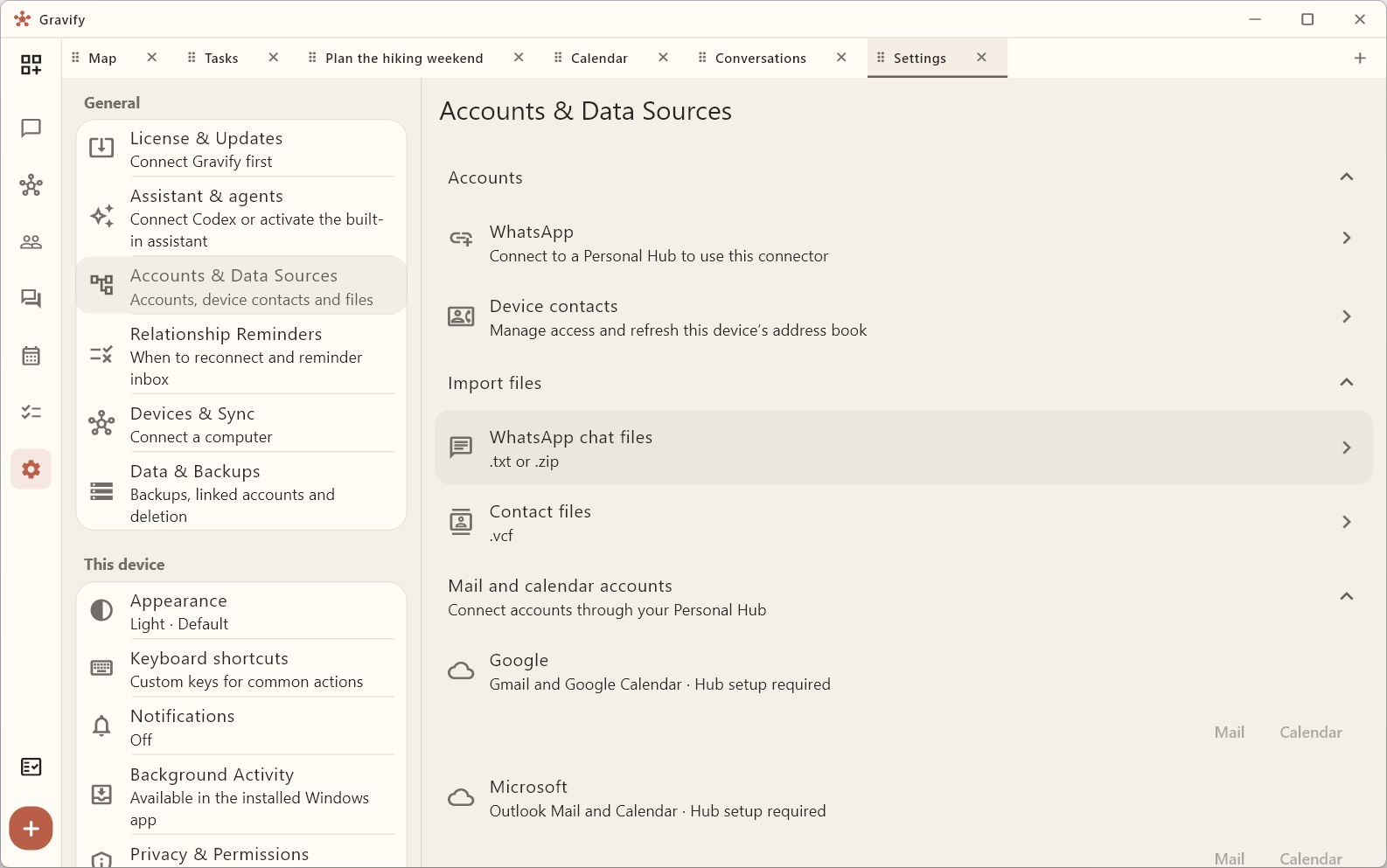
L’immagine mostra un esempio senza Hub collegato: i pulsanti si attivano dopo la configurazione. Prosegui con Calendario e Conversazioni ed email.