Guida · versione 0.1.13
Disinstallare, scollegare o cancellare
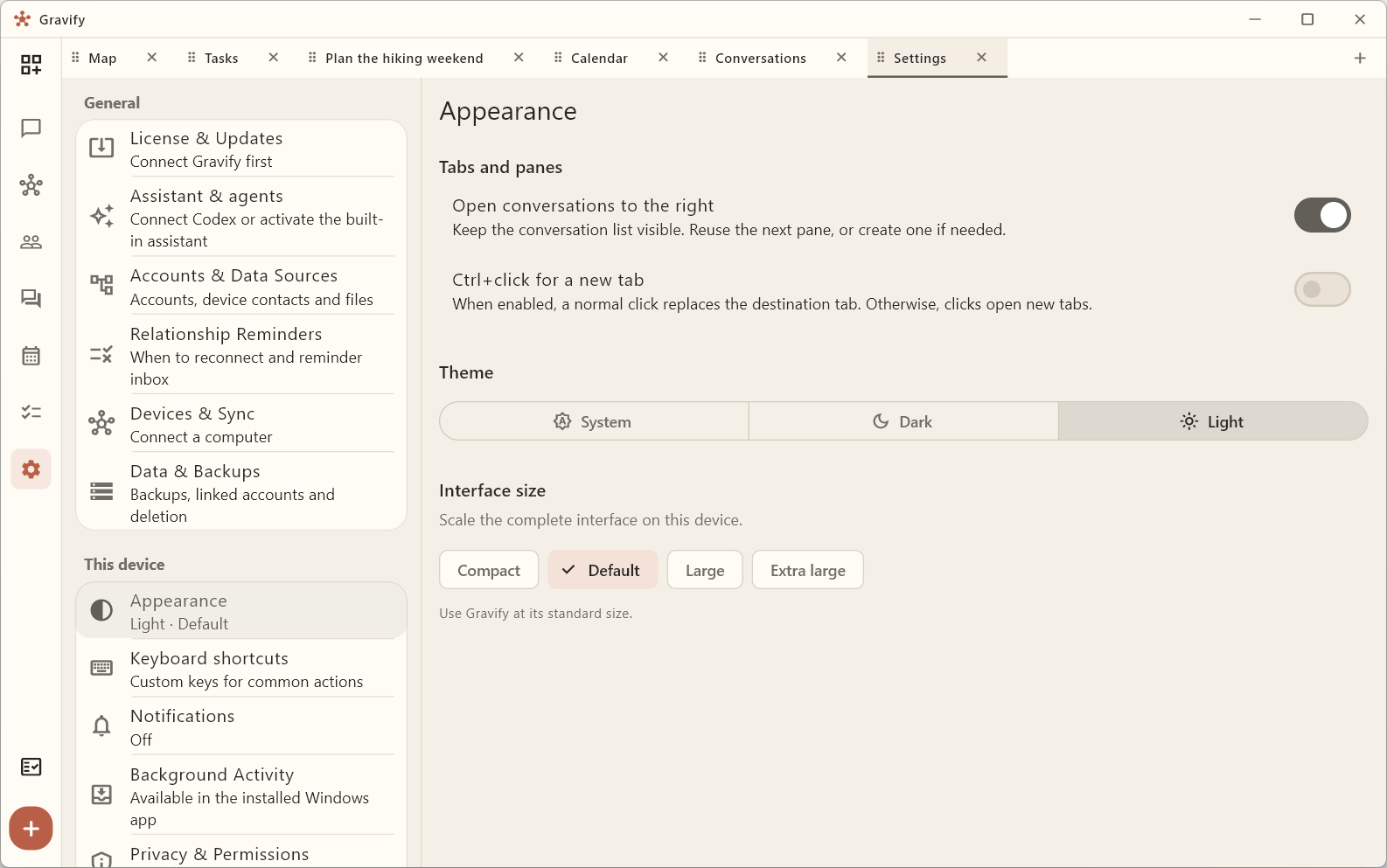
Parti da Settings → Data & Backups: riunisce backup, collegamenti, cancellazione, disinstallazione e diagnosi.
Cosa vuoi conservare?
| Azione | Collegamento WhatsApp | Cronologia importata |
|---|---|---|
| Pause sync | Conservato | Conservata, senza nuovi dati |
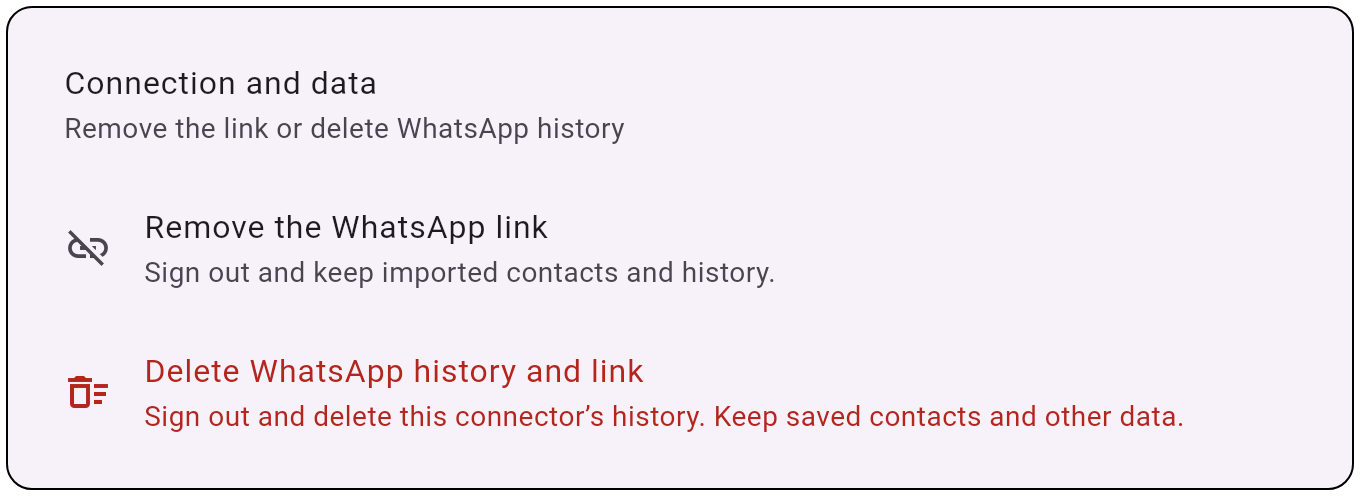
| Remove the WhatsApp link | Rimosso | Conservata |
| Delete WhatsApp history and link | Rimosso | Eliminata solo la cronologia WhatsApp |
| Delete all data | Conservato finché non lo rimuovi separatamente | Eliminati tutti i dati Gravify |
Le opzioni WhatsApp sono sotto Connection and data.
Prima di cancellare
Usa Export a backup se potresti voler recuperare i dati. Lo ZIP contiene contatti, conversazioni, allegati, avatar, calendari, incontri, promemoria e dati delle relazioni. Non contiene password, token dei provider o sessioni dei dispositivi. Import a backup verifica l’archivio, lo unisce ai dati esistenti senza duplicare messaggi o allegati e ricalcola la Presenza.
Durante esportazione e caricamento del backup, tieni aperta l’app: la finestra di avanzamento sospende navigazione e chiusura normale di Windows. Dopo il caricamento l’Hub ripristina in background, mostrando fase e numero dei messaggi. Puoi usare i dati man mano che arrivano; tieni acceso l’Hub.
Dopo uno spegnimento, riapri Gravify per riprendere dall’ultimo blocco salvato. Retry ritenta, Stop interrompe mantenendo ciò che è già arrivato. Esportazione e cancellazione restano bloccate fino a conclusione o interruzione. Un backup sostituisce il file selezionato solo dopo il completamento del download. Se un allegato precedentemente conservato manca, l’esportazione lo segnala; quelli mai scaricati nell’Hub non sono inclusi.
Attendi la conferma del file salvato prima di cancellare. Se il ripristino è riuscito ma un dispositivo non si è aggiornato, sincronizza di nuovo: l’aggiornamento del client può fallire indipendentemente dall’importazione.
Fermare WhatsApp temporaneamente
In Accounts & Data Sources → WhatsApp, scegli Pause sync. Accesso e cronologia restano conservati, senza trasferire nuovi dati. Riattivare non richiede cancellazione o nuova importazione.
Rimuovere questo PC da WhatsApp
Usa Data & Backups → Remove the WhatsApp link oppure Connection and data nella schermata WhatsApp. L’Hub esce dalla sessione del dispositivo collegato, conservando la cronologia. Per riconnettere occorre associare di nuovo l’account.
Cancellare solo WhatsApp
Delete WhatsApp history and link prima scollega e poi elimina definitivamente cronologia importata e configurazione del connettore. Comprende importazioni da file, cronologia del collegamento e allegati conservati. Contatti salvati, calendari e altri dati restano. I messaggi in WhatsApp stesso non vengono cancellati.
Cancellare tutti i dati Gravify
Scegli Data & Backups → Delete all data e digita DELETE. Contatti, conversazioni, allegati, avatar, calendari, promemoria e dati delle relazioni sono eliminati da Hub e replica cifrata; l’app resta installata e aperta. La sessione WhatsApp è fuori dai database: usa prima Remove the WhatsApp link se vuoi cancellare anche quell’accesso.
Disinstallare
Apri Impostazioni Windows → App → App installate → Gravify → Disinstalla. Il programma ricorda il backup e chiede se rimuovere anche i dati personali.
- Lascia disattivato Also permanently delete all Gravify personal data from this PC per togliere il programma ma conservare l’archivio.
- Attivalo solo per rimuovere anche tutti i dati locali gestiti da Gravify. È richiesta una seconda conferma.
La rimozione completa elimina programma, dati Hub e client, collegamenti e voci del registro Gravify. Non cerca cartelle estranee chiamate Gravify sul disco.
Percorsi Windows
- Programma:
%LOCALAPPDATA%\Programs\Gravify - Hub:
%LOCALAPPDATA%\Gravify\Hub - Database:
%LOCALAPPDATA%\Gravify\Hub\data\postgres - Allegati, media e sessione WhatsApp:
%LOCALAPPDATA%\Gravify\Hub\data\app - Log:
%LOCALAPPDATA%\Gravify\Hub\logs - Aggiornamenti:
%LOCALAPPDATA%\Gravify\Hub\updates - Replica desktop cifrata:
%APPDATA%\Gravify
Per problemi di installazione o avvio, parti dai log: installer.log, bootstrap.log, native-supervisor.out.log, postgres.log, daphne.log, whatsapp-gateway.log e attachment-maintenance.log. Technical locations mostra i percorsi: cliccali per copiarli.
La cancellazione dell’account online riguarda account e licenza: non sostituisce la cancellazione locale o la disinstallazione.